
Veo-KI-Video: Eine kurze Szene inszenieren
Veo-Video
Geschichte
Verlauf wird geladen…
VIDEO-WORKFLOW
Gestalten Sie eine kurze Szene um ein klares Motiv, eine einfache Aktion und eine beabsichtigte Atmosphäre. Prüfen Sie die tatsächlich verfügbaren Veo-Steuerelemente, bevor Sie Ihre Anfrage vorbereiten.
Arbeitsbereich öffnenDie Referenz vorbereiten

Beschreiben Sie für Ihr Video-Briefing, wie sich das Motiv aus seiner Ausgangsposition bewegen soll. Wenn das ausgewählte Modell ein Bild oder einen Endframe unterstützt, nutzen Sie dies, um Komposition und Kontinuität zu erklären. Nehmen Sie nicht an, dass jeder Referenztyp akzeptiert wird.
Eine lesbare Aktion anleiten
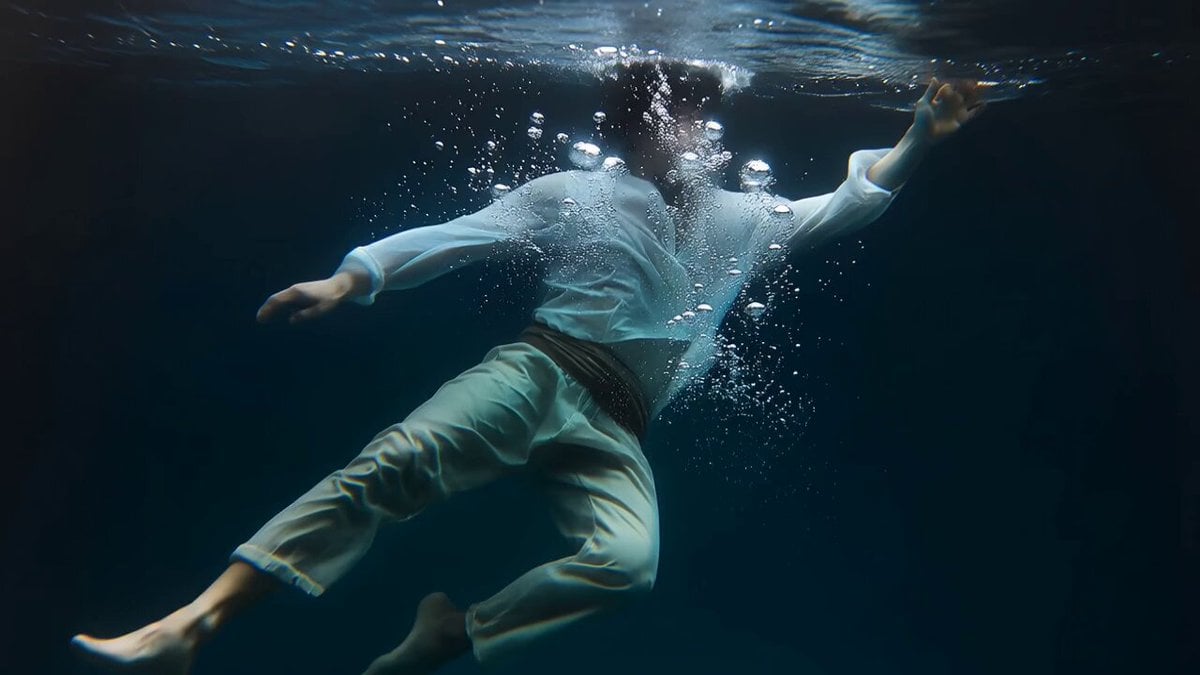
Konzentriere dein Video-Briefing auf sichtbare Aktion, Kamerabewegung und Beleuchtung. Füge finalen Ton und Dialog bei Bedarf in deinem Editing-Workflow hinzu; gehe nicht davon aus, dass Audio bei einer Videoanfrage enthalten ist.
Den fertigen Clip überprüfen
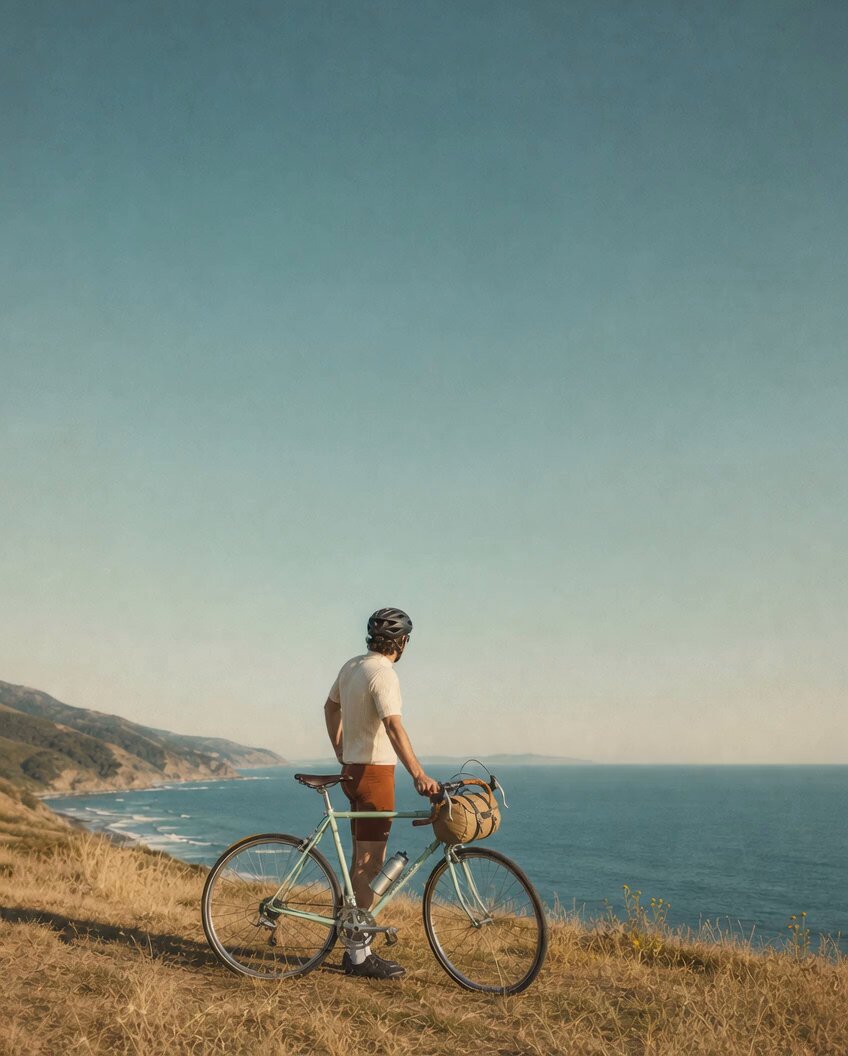
Wenn eine Anfrage abgeschlossen ist, prüfen Sie das Video im Verlauf und laden Sie das Ergebnis herunter, das Sie behalten möchten. Überprüfen Sie die Komposition und eventuelle unbeabsichtigte Details, bevor Sie es mit Ihrem Team teilen oder veröffentlichen.
Ein veröffentlichtes Video studieren
Veröffentlichte Bibliotheksbeispiele sind Referenzen für Komposition, Beleuchtung und Bewegungsplanung. Sie sind keine kontrollierten Tests dieser Seite und keine Zusage, dass ein anderes Modell das Ergebnis reproduziert.
Prompt-Fokus: eine sichtbare Aktion, konsistentes Licht und beabsichtigte Kamerabewegung.
Das Angebot prüfen und der Aufgabe folgen
Überprüfen Sie vor dem Absenden das ausgewählte Modell, die unterstützten Parameter und das aktuelle Credit-Angebot. Wenn kein kompatibles Modell oder kein genehmigter Preis verfügbar ist, bleibt der Arbeitsbereich nicht verfügbar. Die Veröffentlichung dieses Leitfadens aktiviert kein Modell.
Einmal absenden und die Aufgabe im Verlauf verfolgen. Wenn eine Antwort verzögert ist, prüfen Sie die bestehende Aufgabe, bevor Sie eine weitere Anfrage starten. Überprüfen Sie das vollständige Ergebnis, bevor Sie es herunterladen oder teilen.
Fragen zum Veo-Video
Was sollte ich für das Veo-Video vorbereiten?
Beschreiben Sie für Ihr Video-Briefing, wie sich das Motiv aus seiner Ausgangsposition bewegen soll. Wenn das ausgewählte Modell ein Bild oder einen Endframe unterstützt, nutzen Sie dies, um Komposition und Kontinuität zu erklären. Nehmen Sie nicht an, dass jeder Referenztyp akzeptiert wird.
Sind diese Beispiele Tests dieses Workflows?
Veröffentlichte Bibliotheksbeispiele sind Referenzen für Komposition, Beleuchtung und Bewegungsplanung. Sie sind keine kontrollierten Tests dieser Seite und keine Zusage, dass ein anderes Modell das Ergebnis reproduziert.
Was kostet eine Anfrage?
Die Preise hängen vom verfügbaren Modell und den geprüften Anfrageeinstellungen ab. Das vor dem Absenden angezeigte Angebot ist maßgeblich; dieser Leitfaden verspricht weder eine kostenlose Generierung noch einen festen Preis.
Was sollte ich im Ergebnis prüfen?
Untersuchen Sie den vollständigen Clip bei normaler Geschwindigkeit und prüfen Sie dann das erste und das letzte Bild. Achten Sie auf Motivdrift, fehlerhaften Text, inkonsistente Objekte und unerwartete Kameraänderungen.
3ytv.com · Aktualisiert
Neu auf dieser Seite
- — Ein praktischer Leitfaden zum Veo-Video mit veröffentlichten Bibliotheksreferenzen, Eingabehinweisen und Schritten zur Ergebnisprüfung wurde hinzugefügt.