
VIDEOVERBESSERUNG
Video hochskalieren — Beginnen Sie mit der Quelle
Video-Upscaler

Geschichte
Skalieren Sie ein Video aus einem vorhandenen Clip mit einem speziellen Verbesserungs-Workflow hoch. Laden Sie Ihre Quelle hoch, prüfen Sie ihre Abmessungen und Dauer und wählen Sie dann die unterstützten Größen- und Bewegungssteuerungen für die ausgewählte Engine.
Wählen Sie Ihre QuelleSo skalieren Sie ein Video hoch

- Laden Sie den besten verfügbaren MP4- oder MOV-Clip hoch. Das aktuelle Upload-Limit beträgt 32 MB und 120 Sekunden.
- Warten Sie, bis der Server die Videospur geprüft hat. Kontrollieren Sie die gemessenen Abmessungen, die Dauer und die Dateigröße.
- Wählen Sie ByteDance-Verbesserung oder Topaz Precision und prüfen Sie die für diesen Vertrag verfügbaren Steuerungen.
- Fordern Sie ein Angebot für die gewählten Einstellungen an, reichen Sie einmal ein und prüfen Sie dann den zurückgegebenen Clip im Verlauf.
Sehen Sie sich den illustrierten Workflow an
Eine achtsekündige stille Illustration zur Quellvorbereitung, Größenanpassung und Ergebnisprüfung. Zur Erstellung dieses Clips wurde kein Videoverbesserungsmodell verwendet.
Bereiten Sie einen Clip vor, der eine Verbesserung wert ist
Beginnen Sie mit der frühesten sauberen Quelle, die Sie besitzen. Wiederholte Exporte, starke Kompression und eingebrannte Schärfung können Artefakte hinterlassen, die bei größerer Größe sichtbarer werden. Behalten Sie eine kurze Kopie zum Vergleich und notieren Sie die ursprüngliche Bildrate.
Ein Dateiname oder eine Browserschätzung reicht zur Kostenberechnung nicht aus. Der Server muss eine Videospur lesen und ihre Dauer verifizieren können. Wenn die Prüfung fehlschlägt, wählen Sie eine andere Quelldatei, statt ihre Messwerte zu schätzen.
Wählen Sie eine Ausgabe passend zum Ziel

Eine Präsentation, eine Archivprüfung und ein Social-Media-Edit können unterschiedliche Ausgabeabmessungen erfordern. Entscheiden Sie zuerst, wo der Clip abgespielt wird, und wählen Sie dann eine unterstützte Auflösung oder einen Skalierungsfaktor. Das Erhöhen jeder Einstellung ersetzt keine bessere Quelle.
Nutzen Sie den Workflow, um die Vergrößerung von Landschaften, Produktaufnahmen oder älteren Clips zu erkunden. Gesichter, kleine Texte, fließendes Wasser und wiederkehrende Muster erfordern eine besonders sorgfältige Prüfung.
Grenzen bei Auflösung, Bewegung und Engine
ByteDance unterstützt entweder eine Zielauflösung oder ein Skalierungsverhältnis. Der Skalierungsmodus ist auf 4K-Pixel begrenzt; eine 10- oder 12-Bit-Ausgabe erfordert den Pro-Tarif. Szenen- und Bildrateneinstellungen werden nur dort angezeigt, wo sie unterstützt werden.
Topaz Precision verwendet eigene Modell- und Skalierungssteuerungen. Übertragen Sie keine Annahmen zwischen Engines. Geschätzte Ausgabeabmessungen sind Planungsinformationen, bis die tatsächlich zurückgegebene Datei geprüft wurde.
Prüfen Sie das gesamte Ergebnis
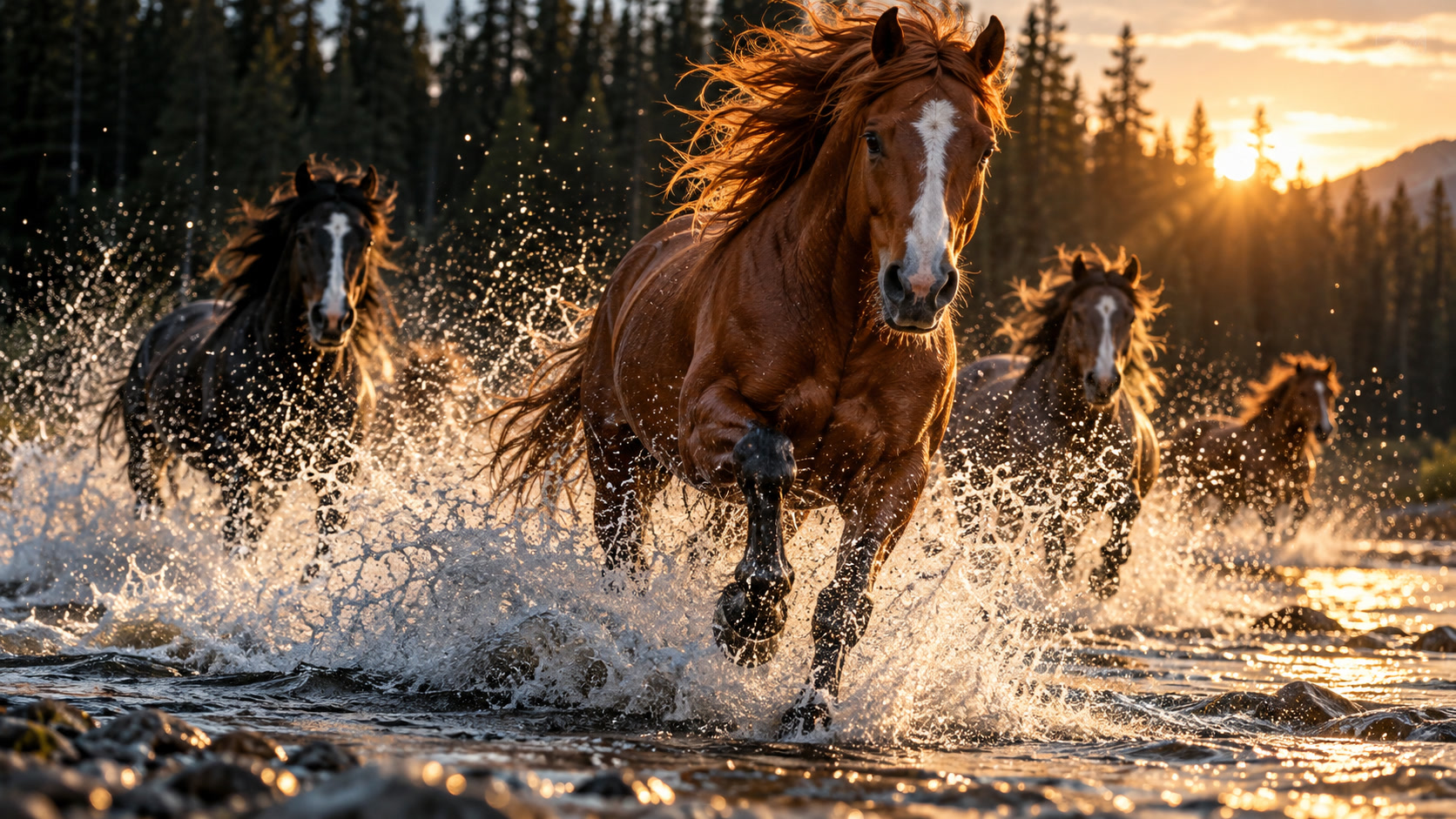
Spielen Sie den gesamten Clip in seiner vorgesehenen Größe ab. Halten Sie bei feinen Kanten an und prüfen Sie dann benachbarte Frames auf Schimmern oder Flimmern. Untersuchen Sie Gesichter, Untertitel und schnelle Bewegungen. Prüfen Sie die tatsächlichen Dateiabmessungen und das Wiedergabeverhalten, bevor Sie Ihre Quelle ersetzen.
Audio-Erhalt, exaktes Bildratenverhalten und Ausgabeabmessungen sind hier nicht garantiert. Behalten Sie die Quelle und vergleichen Sie die exportierte Datei; die Illustrationen auf dieser Seite erläutern den Workflow und zeigen keine gemessenen Verbesserungsergebnisse.
Angebote und Guthaben
Ein Angebot erfordert eine vertrauenswürdige Dauer und einen genehmigten Tarif für die ausgewählte Engine und die Einstellungen. Änderungen an Auflösung, Skalierung, Szene, Tarif, Bittiefe oder Bildrate machen das vorherige Angebot ungültig. Prüfen Sie das Ersatzangebot, bevor Sie einreichen.
Modellverfügbarkeit und geprüfte Preise werden vom bestehenden Aufgabendienst geprüft. Wenn ein erforderlicher Tarif fehlt, bleibt die Einreichung nicht verfügbar. Pläne sind unter Preise verfügbar; es wird kein festes kostenloses Kontingent und keine Fertigstellungszeit zugesagt.
Fragen zum Hochskalieren von Videos
Enthält eine größere Datei mehr echte Details?
Nicht unbedingt. Die Verbesserung kann plausible Textur ableiten, aber sie kann nicht garantieren, dass wiederhergestellt wird, was die Kamera ursprünglich erfasst hat. Beurteilen Sie bewegete Sequenzen ebenso wie einzelne Frames.
Kann ich sowohl eine Zielauflösung als auch ein Skalierungsverhältnis wählen?
Verwenden Sie für ByteDance einen Größenmodus. Die Anfrage schließt das andere Feld aus, damit der gewählte Modus eine eindeutige Bedeutung hat.
Warum ändert sich das Angebot, nachdem ich die Einstellungen bearbeitet habe?
Die Dauer und die gewählte Parameterkombination bestimmen das Angebot. Eine neue Konfiguration erfordert ein neues Angebot, statt eine veraltete Schätzung wiederzuverwenden.
Bewahrt das Tool mein Audio auf?
Die Audioaufbewahrung wurde für diese Website nicht durch echte Modellläufe verifiziert. Bewahren Sie das Original auf und prüfen Sie die zurückgegebene Datei, bevor Sie sie in einer Bearbeitung verwenden.
Kann ich eine große Archivdatei einreichen?
Der aktuelle Upload akzeptiert MP4 oder MOV bis 32 MB und 120 Sekunden. Erstellen Sie eine geeignete Quellkopie, wenn Ihr Original diese Grenzen überschreitet.
Was ist, wenn der Anbieter Erfolg meldet, aber keine abspielbare Datei vorliegt?
Eine Statusbezeichnung allein ist kein verwertbares Ergebnis. Prüfen Sie die Aufgabendetails und den Verlauf und kontaktieren Sie support@3ytv.com mit der Aufgabenreferenz, wenn keine Ausgabe verfügbar ist.
3ytv.com · Aktualisiert
Neu auf dieser Seite
- — Die Seite wurde mit cineastischer Cover-Art und detaillierten Bildern aktualisiert. Eine verlinkte Sammlung von Video-Workflow-Leitfäden mit veröffentlichten Bibliotheksreferenzen wurde hinzugefügt.